Bám sách Kết nối tri thức
Đề soạn theo đúng mục lục Toán lớp 1–9. Bố mẹ chọn bé đang học tới bài nào.
Cho laptop Windows · Toán lớp 1–9
Bật máy lên là bài kiểm tra Toán hiện ra. Bé làm đạt điểm bố mẹ đặt thì được dùng máy tự do một lúc, hết giờ máy tự khoá và ra bài mới.
Dùng thử miễn phí 14 ngày, không cần thẻ.
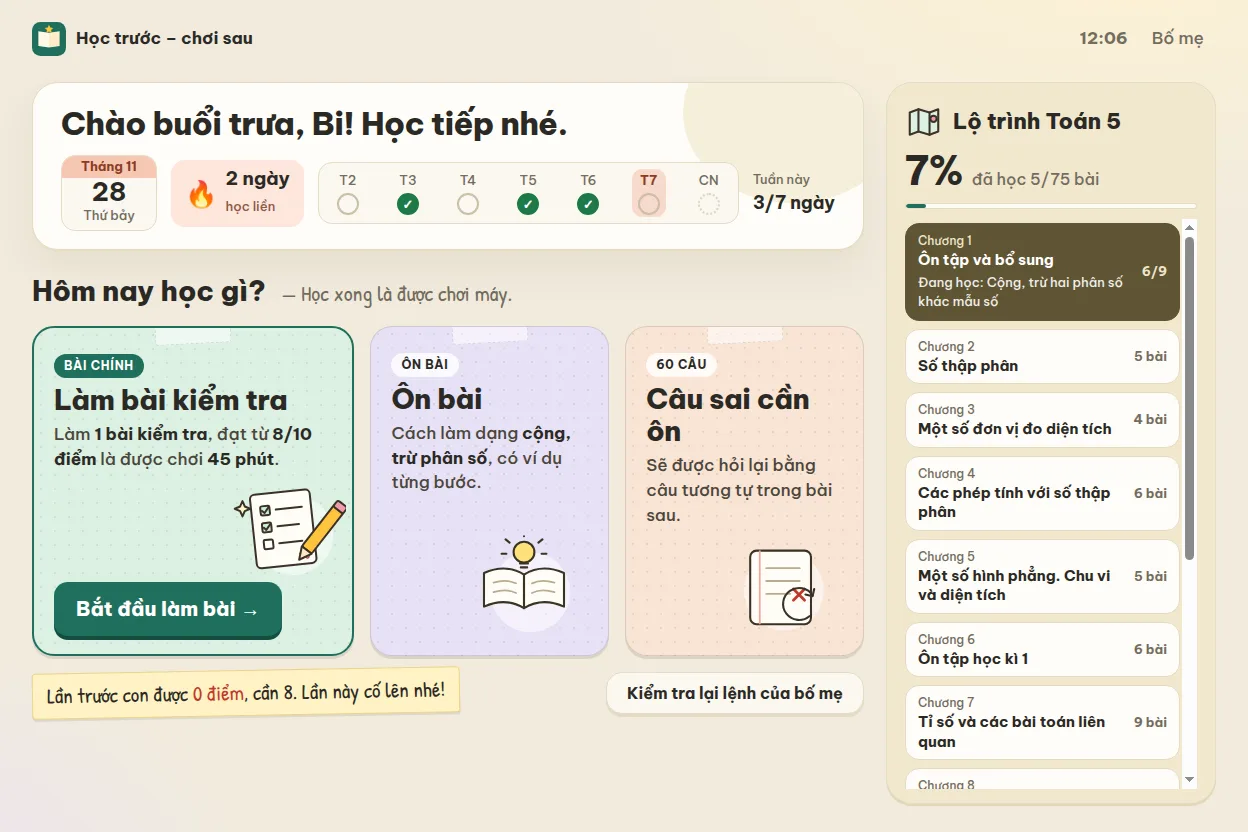
Đạt 8/10 điểm
→ chơi 45 phút!

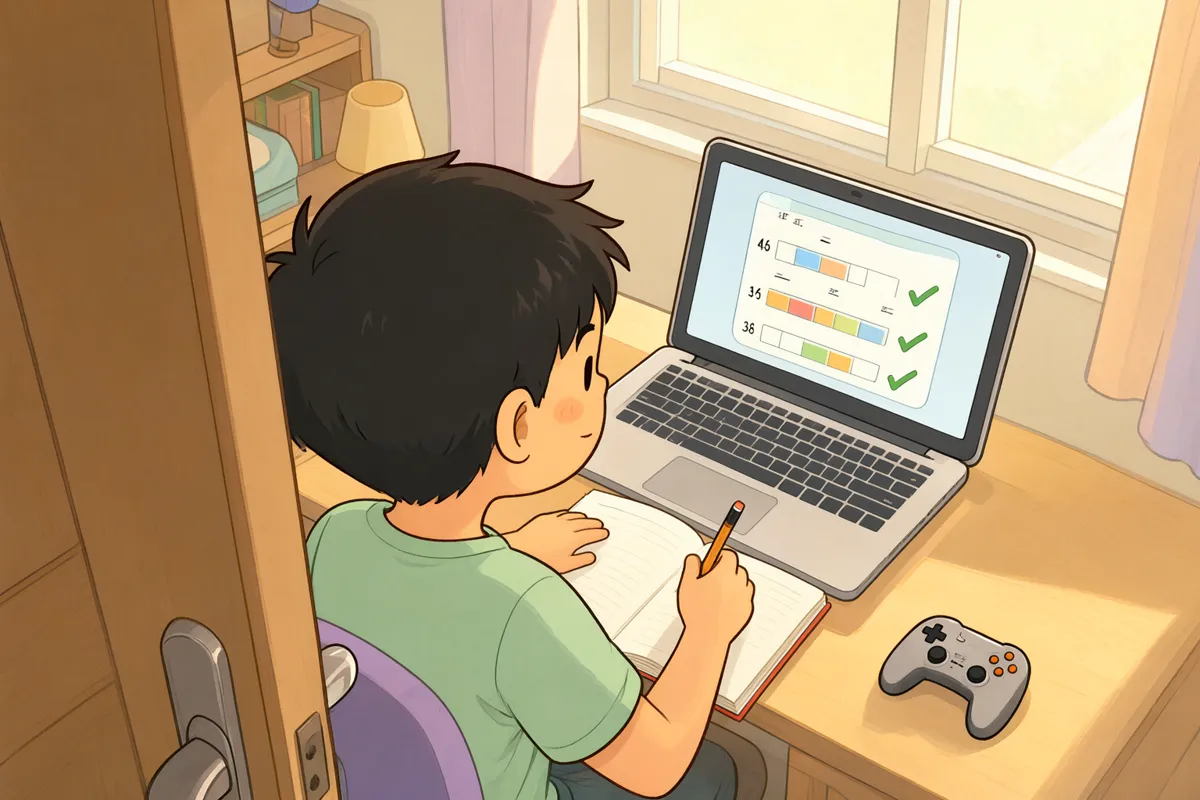

Ba bước, không cần biết gì về máy tính.
Bấm đúp file cài, chọn tài khoản Windows của bé, đặt mật khẩu bố mẹ. Cài xong, app mở ra, bố mẹ đăng nhập tài khoản là xong.
Mỗi lần mở máy là một đề mới đúng bài bé đang học trên lớp: trắc nghiệm, tính toán, bài toán có lời văn.
Đủ điểm là máy mở trong thời gian bố mẹ cho phép. Báo trước 5 phút, hết giờ tự khoá lại.
Đề soạn theo đúng mục lục Toán lớp 1–9. Bố mẹ chọn bé đang học tới bài nào.
Mọi đề đều được kiểm tra lại bằng phép tính trước khi đưa cho bé, không có đáp án sai.
Nút 💡 giảng phương pháp từng dạng toán bằng hình vẽ. Làm sai thì xem lời giải từng bước của đúng câu đó.
Câu bé làm sai sẽ quay lại ở đề sau bằng một câu tương tự, đổi số liệu, tới khi bé làm đúng.
Xem điểm, câu sai, đổi luật, thêm phút chơi hoặc khoá máy từ xa. Không cần cài app từ kho ứng dụng.
Chỉnh giờ máy hay tắt app đều không mở được máy. Bé dùng tài khoản thường, bố mẹ giữ quyền quản trị.
iPhone: mở hocxongchoi.vn/app trong Safari, bấm nút Chia sẻ rồi chọn "Thêm vào MH chính".
Bắt đầu
Miễn phí
14 ngày dùng thử cho mỗi laptop
Gia hạn
Liên hệ
Mua mã gia hạn theo tháng cho từng laptop
Laptop chạy Windows 10 hoặc 11, bản Home cũng được. Bé cần một tài khoản Windows riêng không có quyền quản trị.
Phần mềm mới phát hành nên Chrome và Windows chưa "quen". Trên Chrome, bấm "Tải xuống" hoặc "Giữ lại". Khi Windows hiện bảng xanh hoặc đỏ "Windows đã bảo vệ máy tính", bấm "Thông tin thêm" rồi "Vẫn chạy".
Cần mạng để lấy đề mới và gửi kết quả cho bố mẹ. Mất mạng thì bố mẹ vẫn mở máy được bằng mật khẩu.
Hiện có môn Toán. Các môn khác đang được làm thêm.
Android: bấm "Tải app cho Android" ở trên rồi mở file vừa tải. Máy hỏi có cho cài ứng dụng ngoài CH Play không thì chọn Cho phép. iPhone: mở hocxongchoi.vn/app bằng Safari, bấm Chia sẻ rồi "Thêm vào MH chính".
Máy thôi khoá và trở lại bình thường. Nhập mã gia hạn là dùng tiếp, không mất dữ liệu.
Gỡ trong phần cài đặt của Windows, cần mật khẩu bố mẹ.
Mua mã gia hạn, hỏi cách cài hoặc báo lỗi: